




Построение выборочной совокупности (сальдо)
Назначение бланка:
Аудиторская процедура B530.3 «Построение выборочной совокупности (сальдо)» предназначена для отбора элементов по сальдо счетов проверяемого периода.
Источники данных:
Предварительно необходимо провести процедуры 1.0 «Конвертация бухгалтерской базы», B530.1 «Расшифровка и сверка показателей. Расчет объема выборки» и В530.2 «Анализ генеральной совокупности».
Порядок работы с бланком:

Проведение данной процедуры подразумевает наличие импортированных в программу AuditXP «Аналитика сальдо», а также были выполнены две процедуры – расшифровка и сверка показателей с расчетом объема выборки и проведен анализ генеральной совокупности. Если бухгалтерской базы нет, то таблица элементов заполняется вручную. Для этого следует переключить режим построения выборочной совокупности на «Ручной ввод» вместо опции «Из бухгалтерской базы». В этом режиме программа позволяет добавлять строки в таблицу и вводить информацию об элементах вручную.
Для добавления дополнительных строк в таблицу, нажмите правой кнопкой мыши на соответствующую строку и в контекстном меню выберите «Добавить кадр», либо установите курсор на строку и нажмите на клавиатуре кнопку «Insert». Новая строка добавится ниже текущей позиции. Для удаления строки, нажмите правой кнопкой мыши на соответствующую строку и в контекстном меню выберите «Удалить кадр», либо установите курсор на строку и нажмите на клавиатуре кнопку «Del».
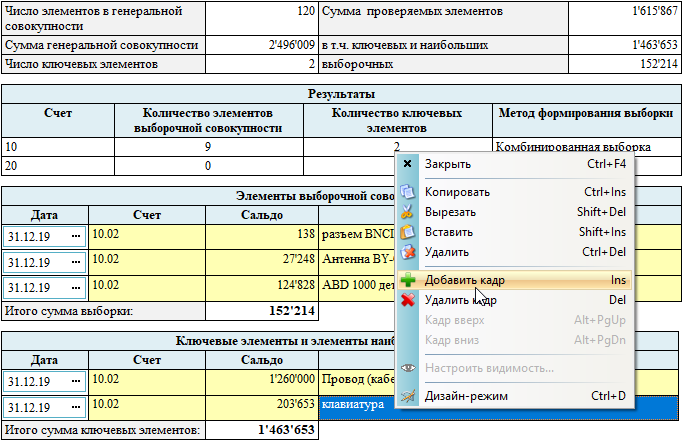
Элементы выборочной совокупности необходимо сохранить для дальнейшего использования в процедуре х330.5 «Детальный тест остатков по счетам». Для этого нужно нажать кнопку «Записать». Сохраненные данные можно просмотреть, нажав кнопку «Просмотр».
При наличии бухгалтерской базы производятся следующие действия
Перед автоматическим расчетом аудитор должен заполнить параметры выборки – это указание даты сальдо, счета, типа сальдо (дебетовое или кредитовое), также объема отбираемых элементов, как выборочных, так и элементов наибольшей стоимости. Важно отметить, что перечень счетов в поле появляется только в том случае, если процедура расшифровки и сверки показателей проведена и объем выборки не равен нулю. При необходимости в этот перечень можно добавлять произвольные счета с помощью опции «Добавить счет», нажатием соответствующей кнопки в меню и указанием в появившемся поле нужного счета.
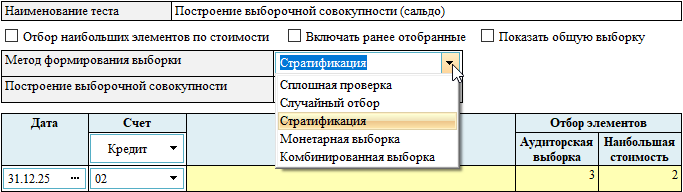
Для использования результатов анализа генеральной совокупности и сделанных рекомендаций нужно нажать кнопку «Заполнить». После нажатия все исходные данные для построения выборочной совокупности для выбранного счета заполняются автоматически. Если требуется изменить метод формирования выборки, то программа предлагает следующие способы отбора:
- «Сплошная проверка» - включает все элементы, удовлетворяющие условию отбора.
- «Случайный отбор» - элементы выборочной совокупности отбираются случайным образом.
- «Стратификация» - элементы генеральной совокупности разбиваются на стоимостные интервалы (страты). Программа распределяет объем выборки по стратам в зависимости от суммы элементов каждой страты.
- «Монетарная выборка» - метод отбора с вероятностями, пропорциональными стоимостным размерам единиц наблюдения. Этот метод базируется на принципе: чем больше стоимостный показатель, тем больше должна быть вероятность документу попасть в выборку.
- «Комбинированная выборка» - комбинированная выборка предполагает использование нескольких способов выборки. Можно комбинировать, например, серийную выборку и случайную. В этом случае, разбив генеральную совокупность на серии (группы) и отобрав нужное число серий, производят случайную выборку единиц в серии.
Подробную информацию об алгоритме формирования выборки смотрите «Руководство и методика аудита».
Построение выборочной совокупности производится путем нажатия кнопки «Отобрать». После этого автоматически заполняются две основные таблицы: «Элементы выборочной совокупности» и «Ключевые элементы и элементы наибольшей стоимости». Кроме этих таблиц создается таблица параметров отбора. Это количественные и суммовые характеристики выборки и объем генеральной совокупности с учетом аналитического признака. Обращаем внимание на поле «Аналитический признак». Заполнение этого поля позволяет отобрать элементы выборочной совокупности, имеющие общий признак.
Следует отметить, что отбор наибольших элементов может производится указанием их количества, или автоматически, по выбранной границе стоимости наибольших элементов. В автоматическом варианте ставится флаг «Отбор наибольших элементов по стоимости» и устанавливается минимальная граница, выше которой должны выбираться наибольшие элементы. Число наибольших элементов указывается равным 0. После этого происходит автоматический поиск и заполнение таблицы ключевых и наибольших элементов.
Бланк имеет следующие особенности. Прежде всего, при построении выборки проводится поиск элементов, превышающих существенность, и если они не попадают в заданное число наибольших элементов, то предлагается их включить.
Следующая особенность состоит в том, что в перечень элементов не попадают те элементы, которые уже имеются в картотеке выборки. Более того, производится проверка на наличие в выборке элементов, уже имеющихся в выборке тестов средств контроля или в других разделах. Сохраняться в картотеке будут только те, которых в других выборках нет. Это сделано для того, чтобы не делать лишнюю работу и проверять уже однажды проверенные документы или операции. Если аудитор считает необходимым включить такие элементы в картотеку для проверки, то он может это сделать, указав флаг «Включать ранее отобранные».
Элементы выборочной совокупности необходимо сохранить для дальнейшего использования в процедуре х330.5 «Детальный тест остатков по счетам». Для этого нужно нажать кнопку «Записать». Сохраненные данные можно просмотреть, нажав кнопку «Просмотр».
Отметим еще одну опцию «Показать общую выборку». Если эта опция будет выбрана, то таблицы элементов выборочной совокупности и ключевых элементов и элементов наибольшей стоимости будут показывать выбранные элементы для всех счетов. Опция «Показать общую выборку» может быть использована для формирования рабочего документа полной выборочной совокупности.
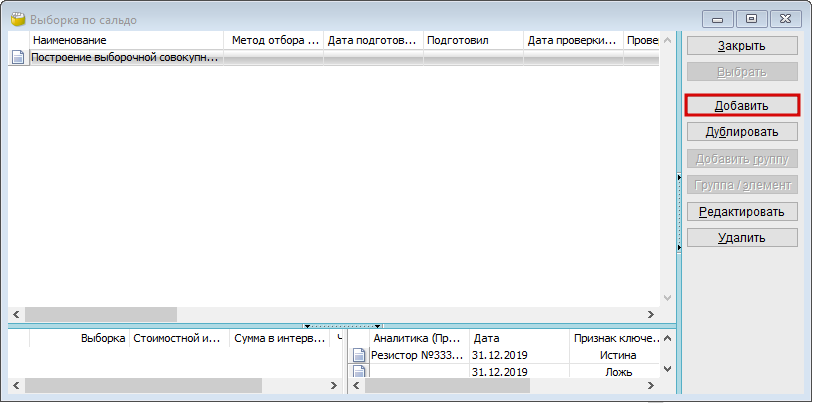
Есть возможность создания бланка на разные даты, для этого можно воспользоваться иконкой «Добавить» на «Панели инструментов» сверху, клавишей «Alt+Ins», либо нажать кнопку «Картотека», для просмотра и добавления записей. Добавление бланка на новую дату производится нажатием кнопки «Добавить» в правой панели картотеки. Вызов бланка на нужную дату для просмотра осуществляется «кликом» мышки на запись в картотеке.
При необходимости, пользователь может прикрепить доказательства (фото, видео или скриншот) к рабочему документу на вкладке «Прикрепленные документы». Внесите необходимые комментарии по процедуре в целом, в поле «Замечания и рекомендации».
После завершения работы с бланком всю информацию необходимо сохранить. Для этого можно воспользоваться иконкой «Записать» на «Панели инструментов» сверху, клавишей «F2», либо кнопкой «ОК», в панели справа.
- Новое в AuditXP
-
Проведение аудита в AuditXP
- Начало работы
-
Предварительная работа
-
Принятие аудиторского задания
- Протокол встречи
- Письмо-разрешение на обращение к предшествующему аудитору
- Возможность продолжения сотрудничества с постоянным клиентом
- Принятие решения о начале и (или) продолжении работы с клиентом
- Соблюдение Правил независимости
- Договор
- Письмо-соглашение об условиях аудиторского задания
- Соблюдение кодекса этики
- Заявление о независимости
- Идентификация клиента
-
Подготовка распорядительных документов
- Формирование аудиторской группы
- Приказ о проведении проверки и составе аудиторской группы
- Назначение лица, ответственного за проверку качества выполнения задания
- Принятие ответственности руководителем рабочей группы
- Подтверждение независимости членов аудиторской группы
- Письмо об указании ЛОКУ
- Определение ЛОКУ
-
Бухгалтерская отчетность
- 1С: 8.x (файлы excel *.xlsx)
- 1С: 8.x (файлы внешней обработки *.crd)
- 1С: 7.7 (директория базы)
- Инфо-бухгалтер (файлы excel *.xlsx)
- SAP (файлы excel *.xlsx)
- Турбо Х (файлы обработки *.crd)
- Другое (файлы excel *.xlsx)
- 1С: 8.x Ранняя версия конвертера
- Баланс
- Отчет о финансовых результатах
- Отчет об изменениях капитала c 2025
- Отчет о движении денежных средств
- Отчет о целевом использовании полученных средств
- Пояснения к балансу с 2025
- Оборотно-сальдовая ведомость
- Агрегирование строк отчетности по разделам аудита
- Сверка Агрегирования и Отчетности
- Сверка ОСВ и бух. базы
-
Первая проверка
- Запрос клиенту о предыдущем аудиторе
- Запрос к предыдущему аудитору
- Протокол проведения обзора рабочих документов и результатов обсуждения итогов аудита, проведенного предыдущим аудитором
- Остатки на начало периода
- Выборка по начальному сальдо
- Инвентаризация запасов и сверка ее результатов с количеством запасов на начало периода
- Начальное дебетовое сальдо
- Начальное кредитовое сальдо
- Анализ остатков на начало периода
-
Принятие аудиторского задания
-
Планирование
- План аудита
-
Общая стратегия и риски существенного искажения
- График работ
- Учетная политика
- Финансовые показатели
- Получение понимания деятельности организации
- Запросы на этапе планирования
-
Выявление и оценка рисков
- Бизнес-риски
- Аудиторские процедуры, выполняемые в рамках оценки рисков существенного искажения вследствие недобросовестных действий
- Оценка факторов риска недобросовестных действий
- Понимание ИТ-среды
- Общие средства контроля ИТ-процессов
- Оценка рисков существенного искажения на уровне бухгалтерской (финансовой) отчетности
- Протокол обсуждения между членами аудиторской группы риска существенного искажения
- Начальные значения и неисправленные нарушения предыдущего периода
- Существенность
- Использование работы, выполненной другими
- Использование услуг обслуживающей организацией
- Общая стратегия аудита
- Протоколы встреч и результаты, предоставляемые клиенту
-
Проведение аудита
-
Аудит показателей отчетности
-
Программы по разделам
- Нематериальные активы
- Основные средства
- Вложения во внеоборотные активы
- Финансовые вложения
- Инвестиционная недвижимость
- Материально-производственные запасы
- Товарно-материальные ценности
- Дебиторская задолженность
- Расчеты с бюджетом
- Налог на прибыль
- Налог на добавленную стоимость
- Денежные средства
- Капиталы
- Займы и кредиты
- Кредиторская задолженность
- Расчеты с персоналом
- Расчеты с внебюджетными фондами
- Оценочные и иные обязательства
- Продажи
-
Себестоимость
- Учетная политика
-
Выявление и оценка риска по предпосылкам
- Выявление значительных видов операций, остатков по счетам
- Оценка неотъемлемого риска
- Выявление средств контроля, снижающих риски существенного искажения на уровне предпосылок
- Выявление средств контроля, снижающих риски существенного искажения на уровне предпосылок (торговля)
- Процедуры в ответ на оцененные риски
- Тестирование средств контроля
- Аналитическая процедура
- Отбор элементов для детальных тестов
- Детальные тесты
- Итоги по разделу
- Прочие доходы и расходы
-
Программы по разделам
-
Аудит представления и раскрытия отчетности
- Полнота раскрытия информации в отчетности
- Правильность представления бухгалтерской (финансовой) отчетности
-
Аудит показателей отчетности
-
Заключительный этап
- Финальные аналитические процедуры
- Оценка искажений, выявленных в ходе аудита
- Запросы на завершающем этапе
- Недобросовестные действия
- Завершающие процедуры
-
Выводы и составление заключения
- Письменные заявления
- Выбор и применение организацией учетной политики
- Ключевые вопросы аудита
- Аудиторское заключение МСА
- Подтверждение независимости членов аудиторской группы по завершении выполнения задания
- Итоги проверки качества выполнения задания
- Обзорная проверка качества руководителем задания
- Итоговый меморандум
- Подтверждение независимости аудиторской организации по завершении выполнения задания
- Сравнительная информация
- Прочая информация
- Управление качеством (МСА220)
-
Проверка качества выполнения задания (МСК 2)
- Заявление об ответственности руководителя задания в отношении проверки качества выполнения задания
- Заявление об ответственности лица, осуществляющего проверку качества
- Протокол обсуждения угроз объективности
- Выборочная проверка документов по заданию
- Протокол обсуждения по результатам задания
- Меморандум по итогам проверки
- Процедуры после выдачи АЗ
- Канцелярия
- Вспомогательные бланки и процедуры
- Проведение аудита в два этапа
- Контроль качества в AuditXP
-
Установка и настройка
-
Установка и обновление AuditXP
- Установка программы
- Обновление программы
- Обновление методики проекта
- Добавление лицензий
- Установка драйвера для ключа защиты Senselock
- Настройка прав пользователя
- Изменение настроек интерфейса
- Создание своей методики аудита и добавление рабочих документов в структуру проекта
- Руководство подключения проекта AuditXP_QMSystem для AuditXP
- Сетевая версия AuditXP
- Работа с информационными базами
-
Дополнительные возможности программы
- Подписание электронной подписью
- Настройка поиска рабочих документов
- Перенос справочника предприятий и сотрудников в новую ИБ
- Фильтр картотек
- Импорт\экспорт проекта
- Импорт\экспорт данных проекта
- Настройка логотипа
- Справочник 'Альтернативные строки отчетности'
- Выгрузка документа
- Тесты аудиторских процедур
- Шаблоны документов
- Справочник контролей
-
Установка и обновление AuditXP
- Сервис для методолога
- Хранение файлов