




Файлы

(Рис. 5 Картотека файлов)
В иерархической картотеке файлов слева отображаются группы, справа подробные сведения о файле (Имя файла, размер, раздел, дата и время изменения файла а так же его контрольная сумма).
В сервисном фрейме расположены 2 функциональные кнопки:
- Кнопка «Экспорт» - позволяет выгрузить выбранные файлы на диск.
- Кнопка «Проверка целостности» - создает протокол проверки целостности файлов по заранее определенной контрольной сумме (подробнее в разделе Протоколы)
Чтобы увидеть более подробную информацию о файле, следует открыть его двойным кликом мыши. В зависимости от способа открытия бланка, будут отображены разные поля. Если открыть существующий в разделе файл, тогда кнопки интерфейса «Открыть» и «Обновить» будут активны, и бланк будет иметь следующий вид (Рис. 6):
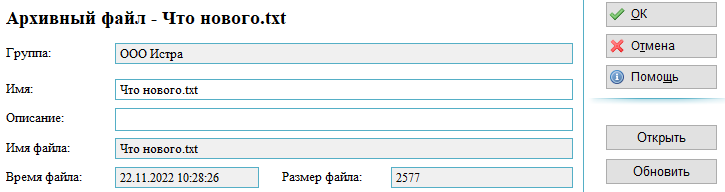
(Рис. 6 Архивный файл)
В верхней части бланка отображается наименование файла. Ниже, бланк содержит следующие поля:
«Группа» - Наименование группы, в разделе архива, к которой относится файл.
«Имя» - Имя которое отображается в картотеке, оно может не совпадать с именем файла.
«Описание» - Краткое описание файла. По умолчанию поле пустое, может содержать любое текстовое описание.
«Имя файла» - Оригинальное имя файла, именно под этим именем файл будет сохранен на диск, в случае если это потребуется пользователю.
«Время файла» - Дата и время последней модификации файла.
«Размер файла» - Размер файла в байтах.
Нажатие кнопки «Открыть» вызовет диалог открытия файла (Рис. 7):
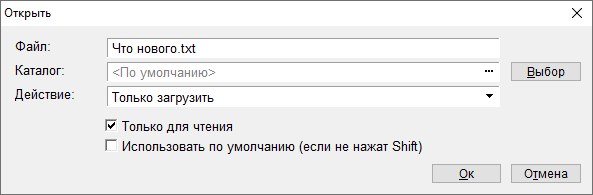
(Рис. 7 Диалог открытия файла)
Диалог открытия файла содержит следующие поля:
«Файл» - Имя файла под которым документ будет открыт (сохранен), по умолчанию, это поле заполняется оригинальным именем файла.
«Каталог» - путь к директории на локальной машине, в которой файл будет открыт (сохранен), если поле оставить пустым, программа сохранит файл в директории по умолчанию.
«Действие» - Действие, которое будет произведено с файлом, эта опция содержит ряд вариантов:
- Только загрузить - позволяет сохранить файл на локальный компьютер.
- Открыть по умолчанию - позволяет сохранить файл на локальный компьютер, и открыть его, связанной с расширением файла, программой.
- Открыть с помощью программы... - позволяет сохранить файл на локальный компьютер, и выбрать программу, с помощью которой, вы хотите открыть этот файла.
- Открыть во встроенном редакторе - позволяет сохранить файл на локальный компьютер, и открыть его как текст, непосредственно в программе.
- Открыть каталог, содержащий файл - позволяет сохранить файл на локальный компьютер, и открыть директорию, в которой произошло сохранение.
Галочка «Только для чтения» - позволяет установить файлу атрибут «Только для чтения».
Галочка «Использовать по умолчанию, если не нажат Shift» - позволяет запомнить программе предпочитаемый Вами вариант открытия файлов, без вызова этого окна в дальнейшем. Зажатая кнопка «Shift» на клавиатуре отменяет этот выбор.
Нажатие кнопки «Обновить» вызовет диалог обновления файла (Рис. 8): 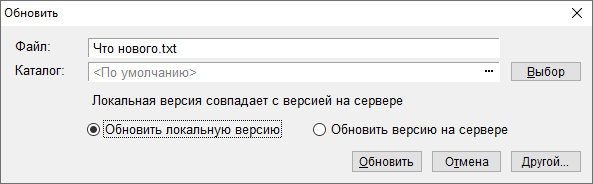
(Рис. 8 Диалог обновления файла)
«Файл» - Имя файла под которым документ будет обновлен (сохранен) в разделе, по умолчанию, это поле заполняется оригинальным именем файла.
«Каталог» - каталог локальной версии файла.
Ниже надпись, которая сообщает о различиях версии на сервере и локальной версии файла, если локальная версия существует.
Радиокнопка «Обновить версию на сервере» по нажатию кнопки «Обновить», файл в разделе архива будет заменен локальной копией на компьютере.
Радиокнопка «Обновить локальную версию» по нажатию кнопки «Обновить», файл локальной версии на компьютере будет заменен файлом из раздела архива.
Кнопка «Обновить» запускает процесс обновления файла с учетом установленных параметров.
Кнопка «Отмена» закроет диалог обновления файла, без сохранения изменений.
Кнопка «Другой...» позволяет выбрать любой файл на локальной машине, которым будет заменен текущий, находящийся в разделе файл.
- Новое в AuditXP
-
Проведение аудита в AuditXP
- Начало работы
-
Предварительная работа
-
Принятие аудиторского задания
- Протокол встречи
- Письмо-разрешение на обращение к предшествующему аудитору
- Возможность продолжения сотрудничества с постоянным клиентом
- Принятие решения о начале и (или) продолжении работы с клиентом
- Соблюдение Правил независимости
- Договор
- Письмо-соглашение об условиях аудиторского задания
- Соблюдение кодекса этики
- Заявление о независимости
- Идентификация клиента
-
Подготовка распорядительных документов
- Формирование аудиторской группы
- Приказ о проведении проверки и составе аудиторской группы
- Назначение лица, ответственного за проверку качества выполнения задания
- Принятие ответственности руководителем рабочей группы
- Подтверждение независимости членов аудиторской группы
- Письмо об указании ЛОКУ
- Определение ЛОКУ
-
Бухгалтерская отчетность
- 1С: 8.x (файлы excel *.xlsx)
- 1С: 8.x (файлы внешней обработки *.crd)
- 1С: 7.7 (директория базы)
- Инфо-бухгалтер (файлы excel *.xlsx)
- SAP (файлы excel *.xlsx)
- Турбо Х (файлы обработки *.crd)
- Другое (файлы excel *.xlsx)
- 1С: 8.x Ранняя версия конвертера
- Баланс
- Отчет о финансовых результатах
- Отчет об изменениях капитала c 2025
- Отчет о движении денежных средств
- Отчет о целевом использовании полученных средств
- Пояснения к балансу с 2025
- Оборотно-сальдовая ведомость
- Агрегирование строк отчетности по разделам аудита
- Сверка Агрегирования и Отчетности
- Сверка ОСВ и бух. базы
-
Первая проверка
- Запрос клиенту о предыдущем аудиторе
- Запрос к предыдущему аудитору
- Протокол проведения обзора рабочих документов и результатов обсуждения итогов аудита, проведенного предыдущим аудитором
- Остатки на начало периода
- Выборка по начальному сальдо
- Инвентаризация запасов и сверка ее результатов с количеством запасов на начало периода
- Начальное дебетовое сальдо
- Начальное кредитовое сальдо
- Анализ остатков на начало периода
-
Принятие аудиторского задания
-
Планирование
- План аудита
-
Общая стратегия и риски существенного искажения
- График работ
- Учетная политика
- Финансовые показатели
- Получение понимания деятельности организации
- Запросы на этапе планирования
-
Выявление и оценка рисков
- Бизнес-риски
- Аудиторские процедуры, выполняемые в рамках оценки рисков существенного искажения вследствие недобросовестных действий
- Оценка факторов риска недобросовестных действий
- Понимание ИТ-среды
- Общие средства контроля ИТ-процессов
- Оценка рисков существенного искажения на уровне бухгалтерской (финансовой) отчетности
- Протокол обсуждения между членами аудиторской группы риска существенного искажения
- Начальные значения и неисправленные нарушения предыдущего периода
- Существенность
- Использование работы, выполненной другими
- Использование услуг обслуживающей организацией
- Общая стратегия аудита
- Протоколы встреч и результаты, предоставляемые клиенту
-
Проведение аудита
-
Аудит показателей отчетности
-
Программы по разделам
- Нематериальные активы
- Основные средства
- Вложения во внеоборотные активы
- Финансовые вложения
- Инвестиционная недвижимость
- Материально-производственные запасы
- Товарно-материальные ценности
- Дебиторская задолженность
- Расчеты с бюджетом
- Налог на прибыль
- Налог на добавленную стоимость
- Денежные средства
- Капиталы
- Займы и кредиты
- Кредиторская задолженность
- Расчеты с персоналом
- Расчеты с внебюджетными фондами
- Оценочные и иные обязательства
- Продажи
-
Себестоимость
- Учетная политика
-
Выявление и оценка риска по предпосылкам
- Выявление значительных видов операций, остатков по счетам
- Оценка неотъемлемого риска
- Выявление средств контроля, снижающих риски существенного искажения на уровне предпосылок
- Выявление средств контроля, снижающих риски существенного искажения на уровне предпосылок (торговля)
- Процедуры в ответ на оцененные риски
- Тестирование средств контроля
- Аналитическая процедура
- Отбор элементов для детальных тестов
- Детальные тесты
- Итоги по разделу
- Прочие доходы и расходы
-
Программы по разделам
-
Аудит представления и раскрытия отчетности
- Полнота раскрытия информации в отчетности
- Правильность представления бухгалтерской (финансовой) отчетности
-
Аудит показателей отчетности
-
Заключительный этап
- Финальные аналитические процедуры
- Оценка искажений, выявленных в ходе аудита
- Запросы на завершающем этапе
- Недобросовестные действия
- Завершающие процедуры
-
Выводы и составление заключения
- Письменные заявления
- Выбор и применение организацией учетной политики
- Ключевые вопросы аудита
- Аудиторское заключение МСА
- Подтверждение независимости членов аудиторской группы по завершении выполнения задания
- Итоги проверки качества выполнения задания
- Обзорная проверка качества руководителем задания
- Итоговый меморандум
- Подтверждение независимости аудиторской организации по завершении выполнения задания
- Сравнительная информация
- Прочая информация
- Управление качеством (МСА220)
-
Проверка качества выполнения задания (МСК 2)
- Заявление об ответственности руководителя задания в отношении проверки качества выполнения задания
- Заявление об ответственности лица, осуществляющего проверку качества
- Протокол обсуждения угроз объективности
- Выборочная проверка документов по заданию
- Протокол обсуждения по результатам задания
- Меморандум по итогам проверки
- Процедуры после выдачи АЗ
- Канцелярия
- Вспомогательные бланки и процедуры
- Проведение аудита в два этапа
- Контроль качества в AuditXP
-
Установка и настройка
-
Установка и обновление AuditXP
- Установка программы
- Обновление программы
- Обновление методики проекта
- Добавление лицензий
- Установка драйвера для ключа защиты Senselock
- Настройка прав пользователя
- Изменение настроек интерфейса
- Создание своей методики аудита и добавление рабочих документов в структуру проекта
- Руководство подключения проекта AuditXP_QMSystem для AuditXP
- Сетевая версия AuditXP
- Работа с информационными базами
-
Дополнительные возможности программы
- Подписание электронной подписью
- Настройка поиска рабочих документов
- Перенос справочника предприятий и сотрудников в новую ИБ
- Фильтр картотек
- Импорт\экспорт проекта
- Импорт\экспорт данных проекта
- Настройка логотипа
- Справочник 'Альтернативные строки отчетности'
- Выгрузка документа
- Тесты аудиторских процедур
- Шаблоны документов
- Справочник контролей
-
Установка и обновление AuditXP
- Сервис для методолога
- Хранение файлов